
Raster in Zentimetern
Breite, Länge und Schrittweite in cm — die App berechnet Linien und Messpunkte.
Rasterscan Schritt für Schritt mit dem Ground Scanner. Ein Sprachassistent führt Sie, jeder Schritt piept, und am Ende analysiert die App die Daten selbst auf dem Gerät: Metalle, Hohlräume, mögliche Bauwerke und umgelagerter Boden, in 2D-, 3D- und 4D-Ansichten.
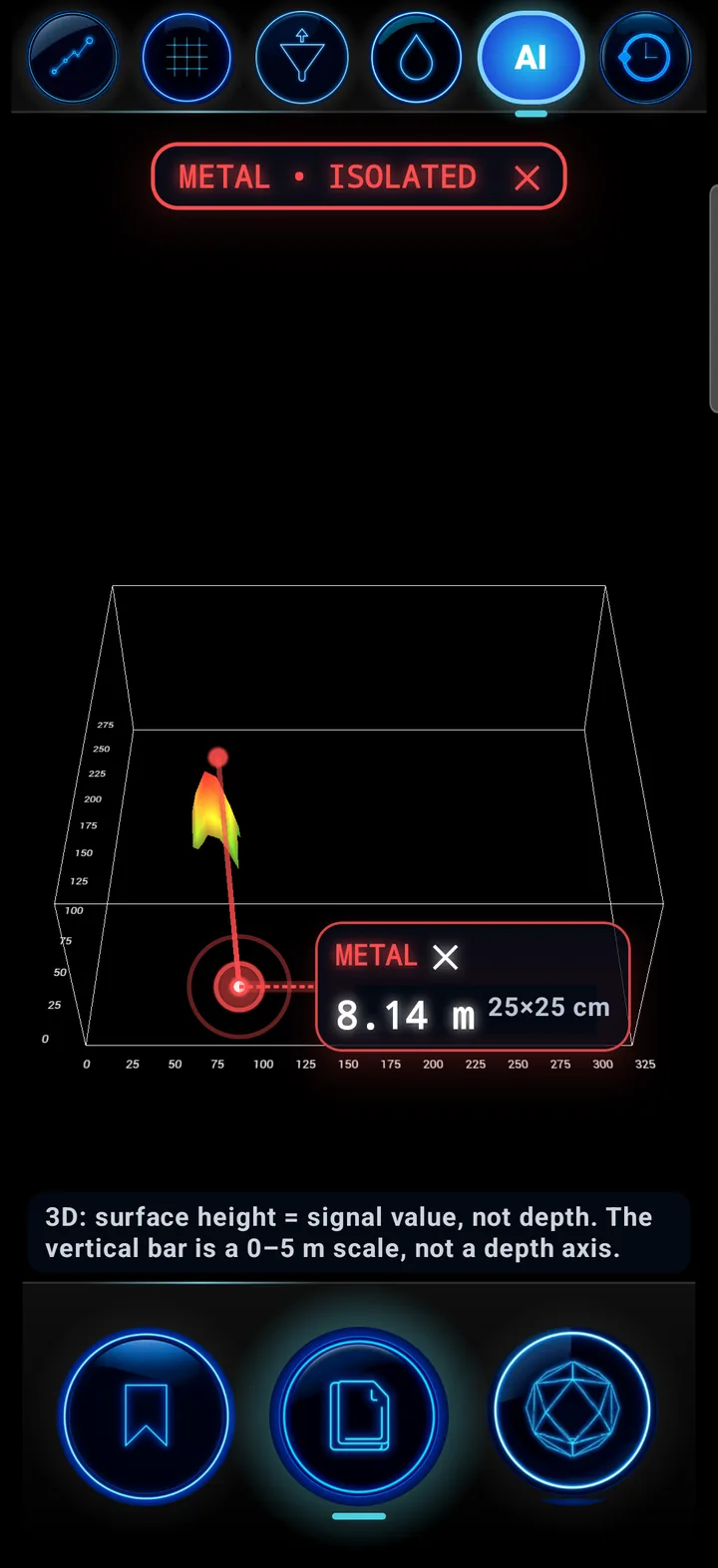
Von der Einrichtung des Rasters bis zur 3D-Ansicht der Befunde.
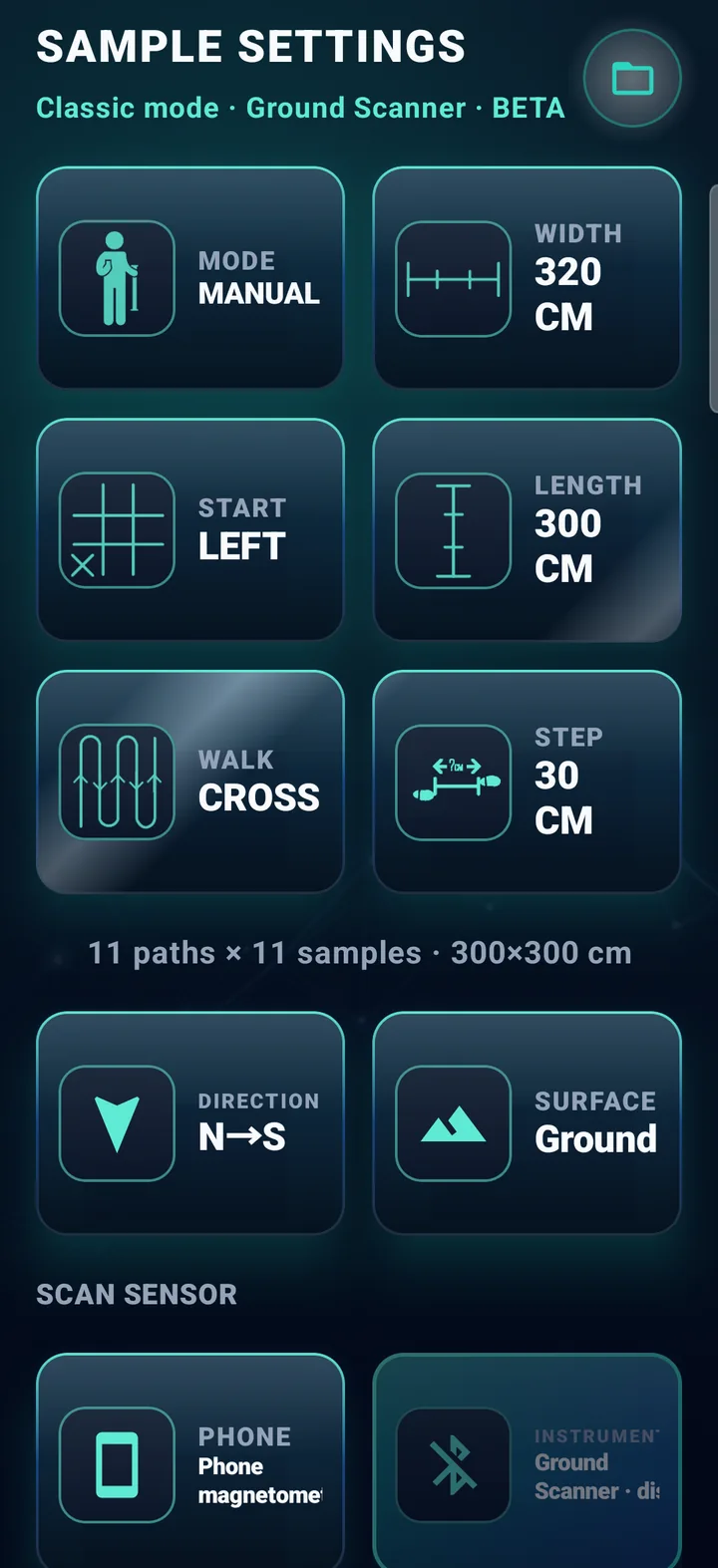
Legen Sie das Raster wie im Gelände fest und starten Sie. Mindestraster: 2 Linien × 2 Messpunkte.
Breite, Länge und Schrittweite in cm — die App berechnet Linien und Messpunkte.
Start LINKS oder RECHTS, Gehen PARALLEL oder KREUZ.
N→S, O→W, S→N, W→O; Boden, Hang oder Wand.
Jeder Schritt über die App-Taste oder die Gerätetaste, oder im Automatikmodus.
Liest die Gerätedaten mit Verbindungsanzeige; alternativ gibt es einen Ablauf mit dem Magnetometer des Smartphones.
Wird der Scan unterbrochen, machen Sie dort weiter, wo Sie aufgehört haben — oder verwerfen ihn.
OpenGL-Grafik in Echtzeit während des Scans.
CSV, XLSX, XLS, ODS, XML, JSON, KML, GPX, ZIP — reguläre Raster öffnen in der Klassischen Ansicht, andere in VOXEL.
Im Stil der NOETIC-Konsole: kurze Sätze auf Griechisch oder Englisch, je nach App-Sprache, und ein Piepton bei jedem Schritt.
Scan started. Line 1.
Der Ton liegt bei Normalwerten bei 800 Hz, steigt mit wachsender Abweichung bis 2400 Hz und fällt bis 300 Hz, wenn sie sinkt. Während der Assistent spricht, wird der Piepton leiser.
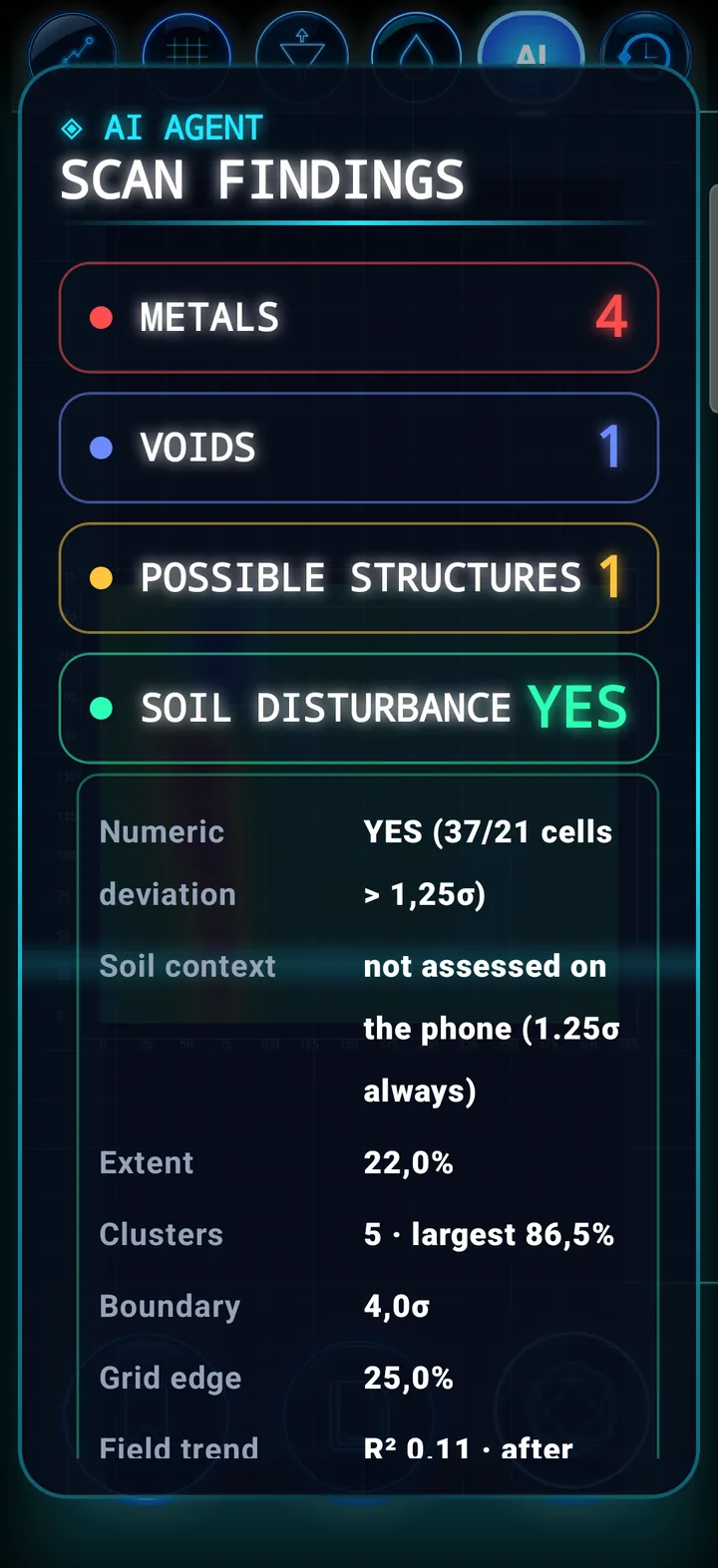
Die Analyse sucht nur, was im Gelände zählt. Für jeden Befund: X/Y-Position, Ausdehnung, Spitzenwert, geschätzte Tiefe mit Quelle und die Regel, die ihn erkannt hat.
Starke punktförmige Anomalie. In einer Umlagerungszone hebt sie sich nur ab, wenn sie die Zone deutlich übertrifft.
Bereich mit dauerhaft niedrigeren Werten als seine Umgebung.
Zusammenhängende Struktur mit sichtbarem Umriss — Geraden und rechte Winkel — vollständig dargestellt.
Die gegrabene und wieder verfüllte Bodenzone um ein Ziel, von der Oberfläche bis zum Ziel.
Die Umlagerungsregel ist in der App als experimentell gekennzeichnet. Reichen die Daten nicht aus, lautet das Ergebnis „nicht auswertbar“.
Ein Hohlraum oder Bauwerk an der ersten Rasterzeile wird nicht als Befund bezeichnet: Er wird getrennt angezeigt, weil am Rand die Umgebung zum Vergleich fehlt.
Jeder Befund hat einen Marker und eine kurze Beschriftung neben dem Punkt; „Nur diesen zeigen“ oder „Alle zeigen“ mit einem Tipp.
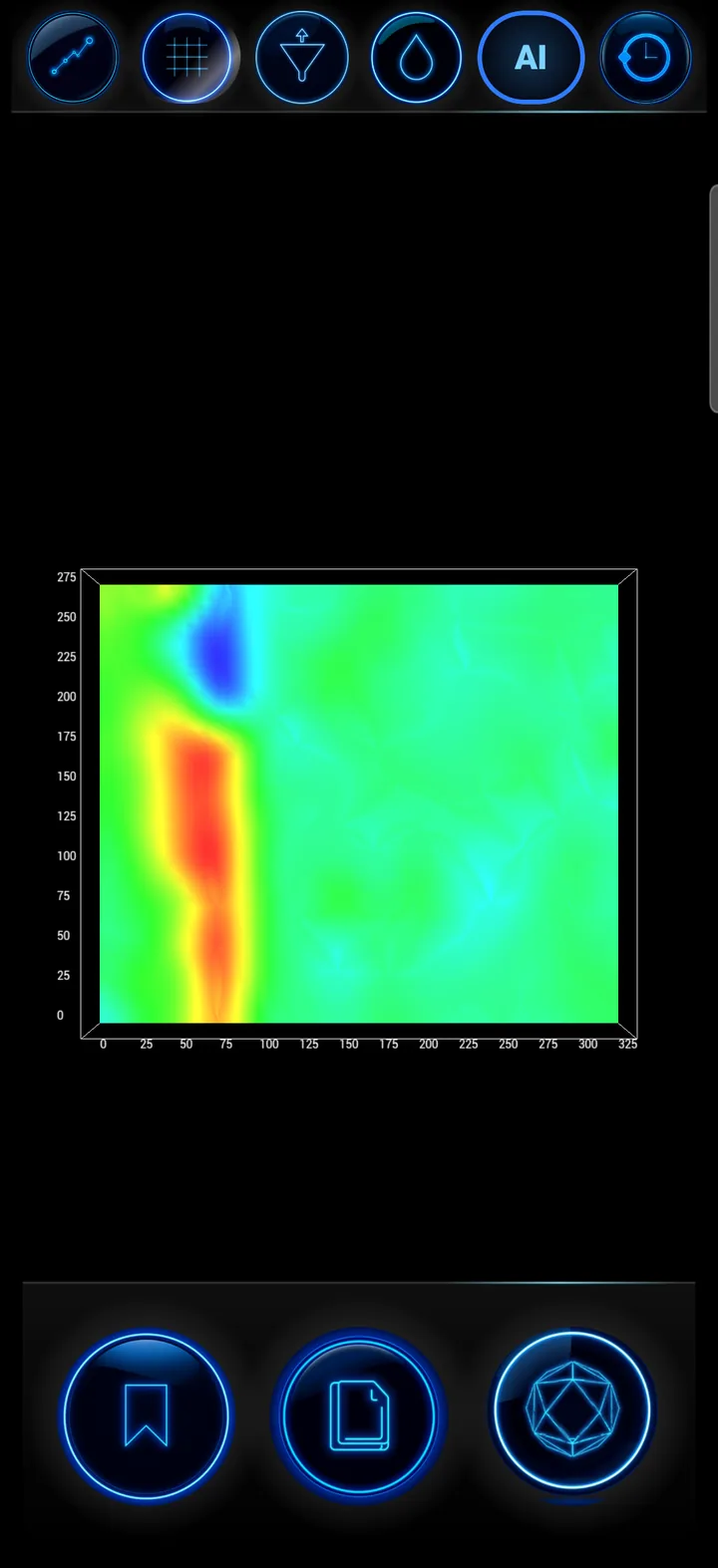
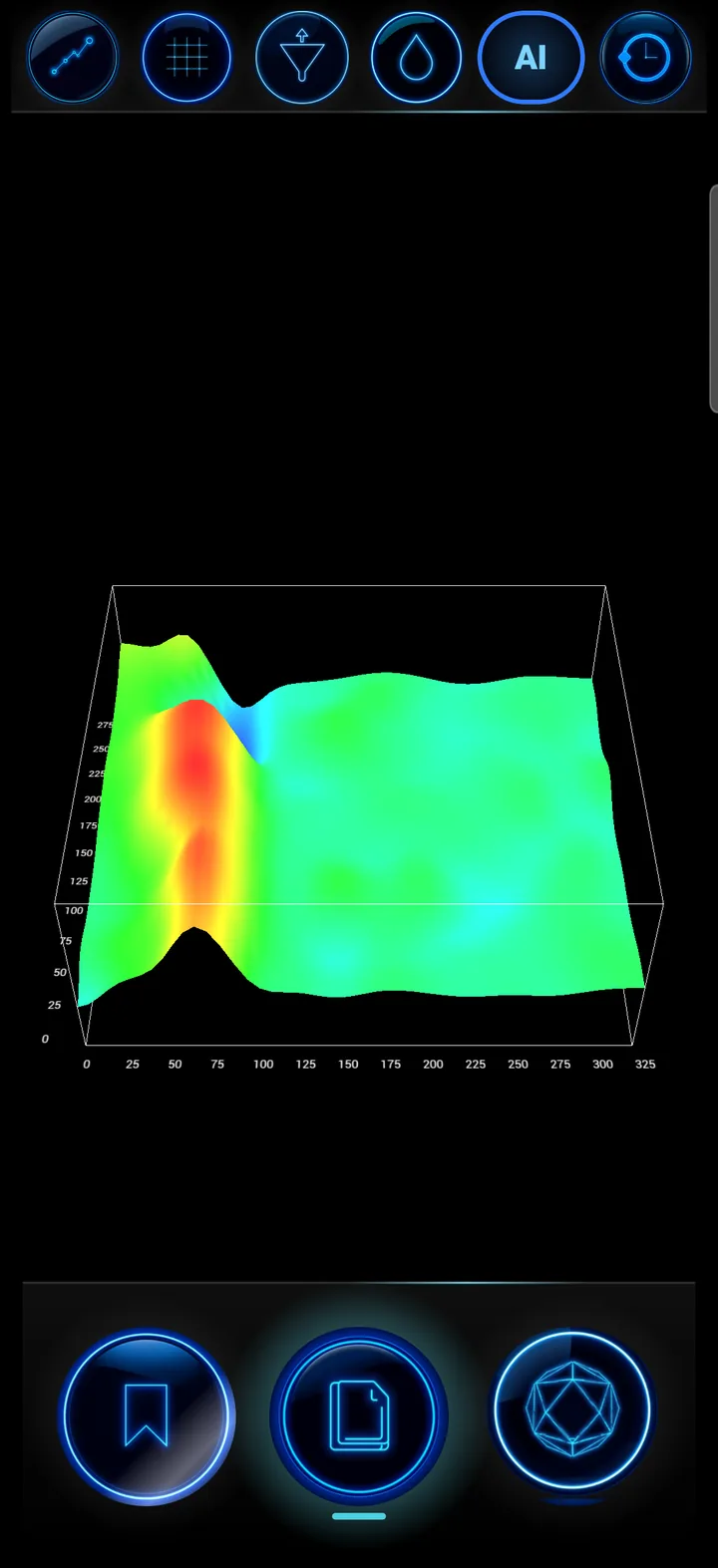
Interpolierte Heatmap mit ISO-Isolinien und Raster.
Die Höhe ist der Signalwert, nicht die Tiefe — auch auf dem Bildschirm vermerkt.
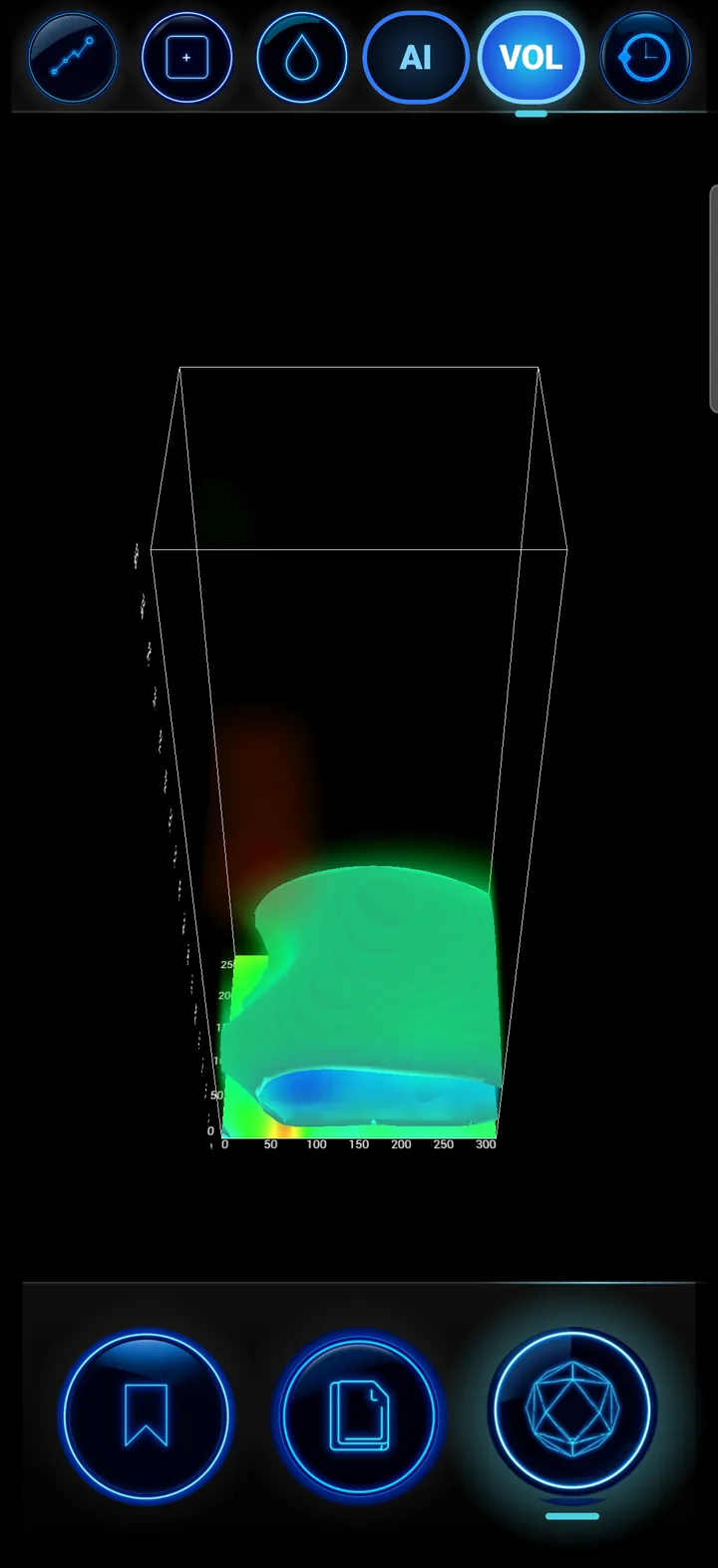
Volumen aus den echten Daten; die Befundrahmen sind eine Darstellungskonvention.
Keine „erfundenen“ Körper: ausgeblendete Zellen werden transparent statt mit fiktiven Werten gefüllt.
Alles wird automatisch auf dem Smartphone gespeichert und öffnet sich in jedem Werkzeug der App.
Raster-CSV, X64D-Datei, XML und PNG-Bild im Ordner „Download/X6 AI 4D“.
Jede Datei speichert die Position des Smartphones und ihre Quelle — oder „nicht verfügbar“, niemals erfunden.
Jeden Scan auf einen Blick finden; auch Scans der NOETIC-Konsole öffnen in der Klassischen 2D/3D/4D-Ansicht.
Mit einem Tipp an AI Chat, VOXEL, AR 3D X-RAY oder X6 GEO-SAT.
PDF-Berichte werden auf Griechisch oder Englisch erstellt, wie in der App gewählt.
Scans als CSV, Excel, ODS, XML, JSON, KML, GPX oder ZIP öffnen und genauso ansehen.
Ground Scanner einschalten und per Bluetooth koppeln.
Maße, Schrittweite, Startseite, Gehmuster und Richtung.
Schritt für Schritt mit Pieptönen und Sprachführung.
Am Ende findet die App die Befunde selbst.
Marker, Beschriftungen und 2D/3D/4D-Ansichten.
Dateien, PDFs oder weiter in AI Chat und VOXEL.
Die automatische Analyse läuft auf dem Smartphone, offline und kostenlos. Für eine Cloud-Analyse senden Sie den Scan an AI Chat.
Klare statistische Regeln statt „Blackbox“: Jeder Befund zeigt die Regel, die ihn erzeugt hat.
Die Funktion ist in der BETA und die Umlagerungsregel ist als experimentell gekennzeichnet — nie versteckt.
Nutzt die Android-Sprachausgabe; eine weibliche Stimme, sofern auf dem Smartphone installiert.
Handbücher, Beispielscans und Präsentationen zum KI-Scan.
Laden Sie die App herunter, verbinden Sie den Ground Scanner und hören Sie Ihren Scan „sprechen“.